

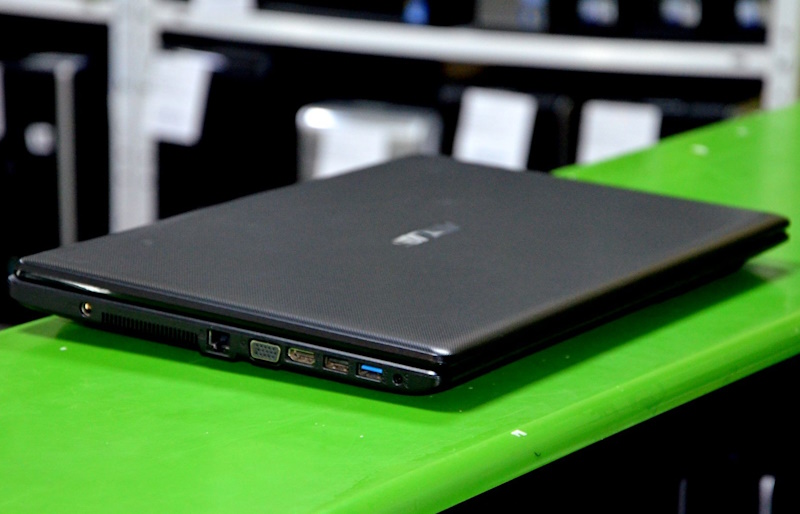

Покупка подержанного ноутбука — способ получить мощную машину дешевле нового аналога. Это разумно, но не без рисков: отличить аккуратно эксплуатируемый лэптоп от проблемного устройства можно только проверкой, а не беглым взглядом.
Внешний осмотр
Внешность ноутбука может многое рассказать о его прошлом. Мелкие царапины и потертости — нормальное дело, но есть признаки, которые настораживают.
Особое внимание уделите следующим элементам корпуса: трещинам, сколам и вмятинам, особенно в углах и у петель. Сильные деформации часто означают падения, а вместе с ними — возможные повреждения внутренних плат и разъемов.
Петли экрана проверяйте открывая и закрывая крышку несколько раз. Движение должно быть плавным, без скрипа и люфта. Если экран плохо фиксируется или люфт заметен — это повод торговаться или отказаться от покупки.
Проверьте головки болтов на нижней крышке. «Слизанные» или отсутствующие болты говорят о вскрытии корпуса. Это может быть обычная чистка, но стоит выяснить у продавца причину и спросить о заменённых деталях.

Экран, клавиатура и порты
Эти компоненты формируют первое впечатление от устройства и влияют на удобство использования.
Оценка матрицы
Экран — дорогая деталь. Битые пиксели, неравномерная подсветка или засветы заметны не сразу, но портят опыт работы.
Для диагностики подготовьте флешку с тестовыми программами и выполните проверку при средней и максимальной яркости экрана. Покачайте крышку слегка: мерцание, искажения или исчезновение изображения указывают на проблему с шлейфом в петле — ремонт возможен, но учтите это при цене.
Для теста используйте следующие утилиты:
- IsMyLcdOK;
- Dead Pixel Tester.
Тест клавиатуры и тачпада
Все клавиши должны срабатывать одинаково, без залипаний и хруста. Для быстрой проверки используйте онлайн-сервисы или программы, показывающие нажатые клавиши. Следы жидкости или липкость клавиш — серьёзный минус, ведь коррозия может попасть на материнскую плату.
Тачпад проверяйте на отзывчивость: прокрутка, жесты, двойное нажатие и отсутствие люфта — обязательны. Глубокие царапины ухудшают скольжение.
Разъемы и коммуникации
Проверьте все разъемы по очереди: USB, аудиоразъем, видеовыход, разъем питания. Подключите флешку и внешний диск к каждому USB порту, подключите наушники, проверьте HDMI. Порт питания не должен болтаться. Включите Wi‑Fi и откройте несколько сайтов, чтобы убедиться в стабильности беспроводной связи.
Если в процессе осмотра вы понимаете, что самостоятельная проверка слишком сложна, или просто хотите сэкономить время, можно сразу обратить внимание на предложения от специализированных продавцов. Например, недорогие и проверенные модели можно найти в интернет-магазине Б/У компьютерной техники «PC.com.ua» по ссылке https://pc.com.ua/deshevyye-noutbuki.
Износ аккумулятора
Автономность важна. Батарея изнашивается со временем, но её состояние можно оценить довольно точно.
Для диагностики используйте программы, которые показывают паспортную и текущую ёмкость батареи:
- Design Capacity (паспортная или заводская емкость).
- Full Charge Capacity (текущая емкость при полном заряде).
Процент износа вычисляется как отношение разницы этих значений к Design Capacity. Износ свыше 30% — повод снижать цену. При показателях 50–60% батарея близка к замене и ноутбук будет требовать частого подключения к сети.
Дополнительно можно провести простой стресс‑тест: отключите питание и запустите видео в 1080p при яркости около 50%. За 10–15 минут аккумулятор не должен терять заряд аномально быстро.
Техническое состояние
Чтобы понять долговечность и стабильность, нужно проверить процессор, память и накопитель с помощью специализированного софта.
Состояние накопителя
Накопитель деградирует со временем; желательно проверить его по S.M.A.R.T. и оценить скорость работы.
Для этого используйте следующие утилиты:
- CrystalDiskInfo;
- CrystalDiskMark.
CrystalDiskInfo покажет статус диска: Good, Caution или Bad. Параметры вроде Reallocated Sector Count и Read Error Rate особенно важны. Для SSD полезно смотреть Total Host Writes, чтобы понять интенсивность предыдущего использования.
Процессор, память и нагрузочные тесты
Запустите нагрузочные тесты, чтобы выявить проблемы с охлаждением и троттлингом. Программы нагружают CPU и GPU почти на 100%, и по результатам видно, как меняется частота и температура.
Для нагрузочного тестирования применяйте:
- AIDA64;
- FurMark.
Следите за температурами в реальном времени. Если процессор быстро поднимается к 85–90°C и при этом шум вентиляторов сильный, значит система охлаждения требует чистки и замены термопасты. Критические значения свыше 95°C — тревожный знак. ОЗУ проверяйте отдельным тестом в AIDA64: ошибки недопустимы. Сверьте отображаемые характеристики (объём памяти, модель процессора, видеокарта) с теми, что указал продавец.
Где покупать недорого
Покупка «с рук» всегда несёт риск скрытых дефектов. По этой причине имеет смысл рассмотреть продавца с профессиональной проверкой и гарантией — техника из корпоративных лизинговых партий часто проходит глубокую подготовку: чистку, замену термопасты, установку новых SSD и комплексное тестирование.
Если нужен недорогой и проверенный ноутбук с документально подтверждённой проверкой, обратите внимание на специализированные магазины. Например, интернет-магазин Б/У компьютерной техники «PC.com.ua» предлагает устройства с пройденной диагностикой, что сильно снижает необходимость детальной проверки покупателем.
В сумме: тщательный внешний осмотр, проверка экрана и клавиатуры, тесты аккумулятора и внутренностей — это не излишняя осторожность, а минимально необходимая последовательность действий. Немного времени при осмотре — экономия нервов и денег позже, а правильно выбранный подержанный ноутбук может прослужить ещё долго и надёжно.